美萍进销存软件 如何在商品销售单上添加并打印商品条形码
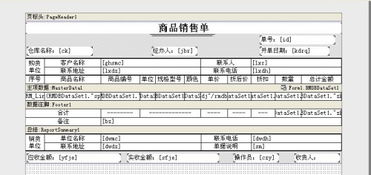
在使用美萍进销存软件进行商品销售管理时,打印出清晰、专业的销售单据对于仓库发货、客户核对以及内部管理都至关重要。其中,在销售单上显示商品条形码,能极大提升拣货、盘点效率,并减少人工识别错误。许多用户希望将标准销售单格式修改为带有条形码的样式。下面将详细介绍实现这一目标的操作步骤与注意事项。
一、核心前提:基础数据准备
在修改打印格式之前,请务必确保系统中商品信息的完整性:
- 录入商品条形码:进入软件的【基础资料】或【商品管理】模块,为每一个需要打印条码的商品准确录入其条形码编号(如EAN-13码或店内码)。这是后续打印能够显示条码的数据基础。
二、关键步骤:自定义打印格式
美萍进销存软件通常提供了灵活的单据打印格式设计功能。主要操作路径如下:
- 进入打印格式设计界面:
- 在【销售管理】模块中,打开或新建一张【商品销售单】。
- 点击单据界面上的【打印】或【打印预览】按钮。
- 在打印预览窗口的工具栏中,寻找并点击类似【格式设计】、【设计打印样式】或【自定义打印】的按钮,进入报表设计器界面。
- 添加条形码显示字段:
- 在设计界面中,你会看到现有单据的布局(如公司抬头、单据号、商品明细表格等)。
- 在商品明细的表格区域,找到需要添加条形码的列位置(通常在“商品名称”和“数量”之间或之后)。
- 使用工具栏的【标签】或【字段】工具,在明细表格的合适位置绘制一个新的显示框。
- 系统会弹出字段绑定对话框。你需要从字段列表中选择与商品条形码对应的数据字段,其名称通常为“条码”、“条形码”或“BarCode”。
- 设置条形码的显示属性(至关重要):
- 选中你新添加的条形码字段框,右键单击选择【属性】或【对象属性】。
- 在属性设置窗口中,寻找【显示类型】或【样式】选项。
- 将其从默认的“文本”或“字符”更改为 “条形码” 。此时,该字段将自动以条形码图形(如一维码)的形式呈现,而不仅仅是打印一串数字。
- 你还可以调整条形码的高度、宽度、缩放比例,以确保打印清晰度和纸张空间的合理利用。
- 调整布局并保存格式:
- 适当调整表格各列的宽度,为条形码留出足够空间,确保整体排版美观、信息完整。
- 设计完成后,点击保存,并为这个新格式命名,例如“销售单(带条码)”。
- 退出设计器,返回销售单界面。
三、应用与打印测试
- 选择新打印格式:在销售单的打印预览或打印设置中,选择你刚刚保存的“销售单(带条码)”格式作为默认打印样式。
- 进行打印测试:使用一张空白纸进行实际打印测试。重点检查:
- 条形码图形是否清晰、完整地生成。
- 条形码下方是否显示了对应的数字码(供人工核对)。
- 用手机扫码APP或手持扫码枪测试条形码能否被准确、快速地识别。
四、重要注意事项
- 软件版本差异:不同版本(如标准版、专业版)或不同时期的美萍软件,其打印设计器的入口和具体选项名称可能略有差异。上述流程为通用指引,若界面不符,请查阅软件自带的帮助文档或联系软件供应商的技术支持。
- 打印机兼容性:确保你的打印机(特别是针式打印机)打印分辨率足以清晰呈现细密的条形码线条。激光或喷墨打印机通常效果更佳。
- 条码类型:软件内置的条形码控件通常支持常见的Code 128、EAN-13等一维码格式。请确认你录入的商品条码格式在支持范围内。
- 格式备份:自定义好的打印格式建议进行备份,防止因重装软件等原因丢失。
通过以上步骤,你可以成功地将美萍进销存软件的商品销售单,定制为包含直观、可扫描的商品条形码的专业单据,从而提升销售出库环节的自动化水平和准确性。如果操作中遇到困难,最直接的解决方案是求助于美萍软件的官方技术支持渠道。
如若转载,请注明出处:http://www.ecmkkju.com/product/74.html
更新时间:2026-10-11 02:44:52